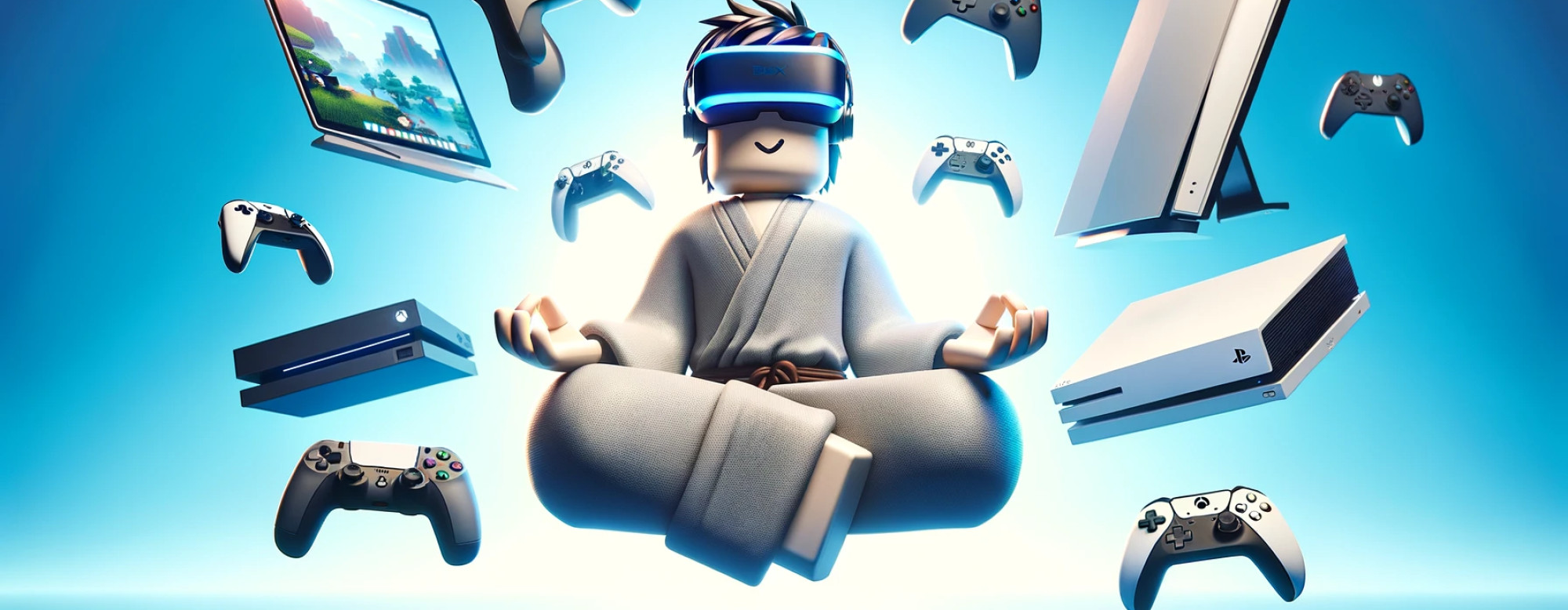
Roblox is beschikbaar op verschillende platforms, waaronder Windows, MacOS en zelfs Linux als je het in de browser speelt. De populairste platforms zijn mobiele apparaten zoals Android en IOS, maar wist je dat je Roblox zelfs in VR kunt spelen?
Om te beginnen heb je een Roblox-account nodig waarmee je op elk platform kunt inloggen. Dit is geweldig omdat je ook je skins over elk platform kunt delen! Nu kun je je favoriete platform kiezen, onze voorkeur gaat uit naar desktop, in welk geval je Roblox van hun website kunt downloaden of verder kunt gaan in de browser. Je kunt het ook downloaden vanuit de Windows Store. Als je Roblox op MacOS wilt spelen, kun je dat ook doen, aangezien het nu wordt ondersteund op silicon (M1/M2/M3 chips). De installatie hiervoor is vrij eenvoudig. Voor Roblox op PS kun je de Playstation Store openen en eenvoudig het voor PS downloaden of als je op Xbox bent, kun je het downloaden van de Xbox Store. Deze setup is ook relatief eenvoudig, omdat je alleen maar hoeft in te loggen nadat je een account hebt aangemaakt op Roblox.com.
Maar wist je dat je Roblox zelfs in VR kunt spelen en dat het tegenwoordig relatief goedkoop is, aangezien VR-headsets zoals de Meta Quest 2 voor 250$ gaan, ook al is het een iets ouder model. Een game in VR die we hier bij BLX.GG leuk vinden, is Clashers VR en Cook Burgers. Hoewel het enige moeite kostte om het op te zetten. Dit is wat we deden;
Roblox met Steam VR
Ten eerste moet je de Steam VR-app installeren en OpenXR als backend voor Steam VR kiezen door naar 'Geavanceerde instellingen' te gaan en het ontwikkelaars tabblad te selecteren. Selecteer vervolgens 'stel SteamVR in als OpenXR-runtime'.
Steam VR heeft minimaal 4 GB RAM, een GTX 970 of Radeon R9 290 of hoger nodig. Je kunt gratis tools zoals Speccy gebruiken om je hardware te controleren.
Als alle statusiconen groen zijn, heb je alles correct ingesteld. Nu kun je het systeemdashboard openen en Roblox daarvandaan openen. Zorg ervoor dat je de VR-modus in het instellingenmenu van Roblox ook inschakelt. Dit zou genoeg moeten zijn om je favoriete games in VR te spelen!
Roblox op Oculus VR
Download en installeer de Oculus VR-app, wat je alleen kunt doen met bepaalde hardware specificaties. Je hebt bijvoorbeeld minimaal een GTX1060 grafische kaart of een RX 480 AMD kaart nodig. Het is ook aanbevolen om 8 GB RAM te hebben. Als je niet zeker weet, kun je een gratis softwaretool zoals Speccy gebruiken om te controleren welke hardware je hebt.
Verbind je apparaat en bevestig dat de status gereed is. Ga vervolgens naar Instellingen > Algemeen en zorg ervoor dat je het op OpenXR draait. Nu kun je naar de apps op je Oculus VR-headset gaan en Roblox spelen!
Wat als school Roblox blokkeert?
Als je school Roblox heeft geblokkeerd maar je wilt tijdens de lunchpauze met je vrienden spelen, dan kun je een VPN downloaden, pro tip: er zijn aanbiedingen op BLX.GG die vereisen dat je een VPN gebruikt, zodat je ondertussen gratis Robux kunt verdienen!
Een VPN stelt je in staat om de firewall te omzeilen omdat je eerst verbinding maakt met hun servers en vervolgens met Roblox. Dit is veilig en zal je niet verbannen.
Wat als je van platform wisselt?
Je kunt op elk moment van apparaat wisselen. Als je het niet meer leuk vindt om op Xbox te spelen en bijvoorbeeld overstapt naar Roblox PS, kun je gewoon inloggen en blijven al je skins en Robux op je account!