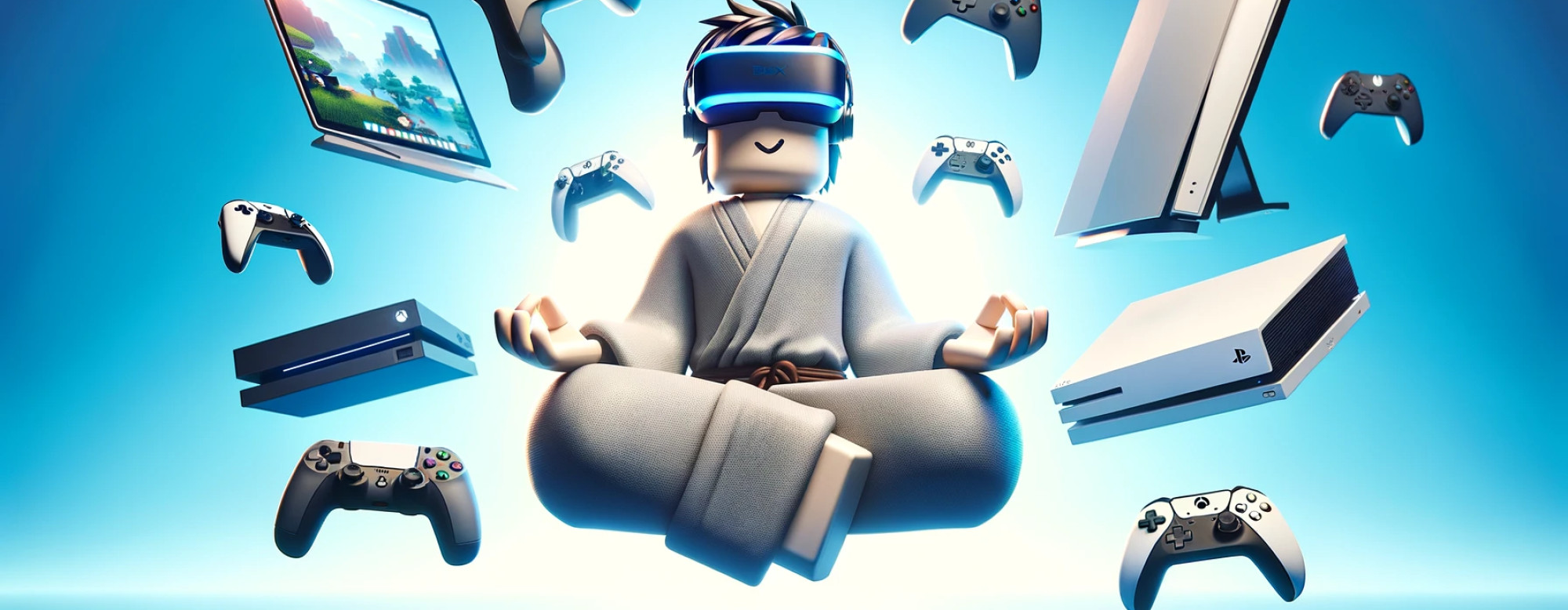
Roblox está disponible en diferentes plataformas, incluyendo Windows, MacOS e incluso Linux si lo juegas en el navegador. Las plataformas más populares incluyen dispositivos móviles como Android e IOS, pero ¿sabías que también puedes jugar Roblox en VR?
Para comenzar, necesitarás una cuenta de Roblox que puedes usar para iniciar sesión en cada plataforma. ¡Esto es genial porque también podrás compartir tus skins en cada plataforma! Ahora puedes elegir tu plataforma preferida, nuestra favorita es el escritorio, en cuyo caso puedes descargar Roblox desde su sitio web o continuar en el navegador. También puedes descargarlo desde la tienda de Windows. Si deseas jugar Roblox en MacOS, también puedes hacerlo ya que ahora es compatible con silicon (chips M1/M2/M3). La instalación para esto es bastante sencilla. Para Roblox en PS, puedes acceder a la tienda de Playstation y simplemente descargarlo para PS o si estás en Xbox, puedes descargarlo desde la tienda de Xbox. Esta configuración también es relativamente sencilla, ya que solo tienes que iniciar sesión después de crear una cuenta en Roblox.com.
Pero, ¿sabías que incluso puedes jugar Roblox en VR y que es relativamente económico hoy en día, considerando que los cascos de VR cuestan alrededor de 250$ como el Meta Quest 2, aunque es un modelo un poco más antiguo? Un juego en VR que nos encanta aquí en BLX.GG es Clashers VR y Cook Burgers. Aunque tomó algo de esfuerzo configurarlo. Esto es lo que hicimos;
Roblox con Steam VR
Primero, necesitas instalar la aplicación Steam VR y elegir OpenXR como backend para Steam VR yendo a ‘Configuraciones Avanzadas’ y seleccionando la pestaña de desarrollador. Luego selecciona ‘establecer SteamVR como runtime OpenXR’.
Steam VR necesita un mínimo de 4GB de RAM, una GTX 970 o Radeon R9 290 o superior. Puedes usar herramientas gratuitas como Speccy para verificar tu hardware.
Si todos los íconos de estado son verdes, entonces configuraste todo correctamente. Ahora puedes abrir el panel de control del sistema y abrir Roblox desde allí. Asegúrate de activar el modo VR en el menú de configuración de Roblox también. ¡Esto debería ser suficiente para comenzar a jugar tus juegos favoritos en VR!
Roblox en Oculus VR
Descarga e instala la aplicación Oculus VR, lo cual solo puedes hacer con ciertas especificaciones de hardware. Necesitas, por ejemplo, al menos una tarjeta gráfica GTX1060 o una tarjeta RX 480 de AMD. También se recomienda tener 8 GB de RAM. Si no estás seguro, puedes usar una herramienta de software gratuita como Speccy para verificar qué hardware tienes.
Conecta tu dispositivo y confirma que el estado está listo. Luego ve a Configuración > General y asegúrate de que lo estés ejecutando en OpenXR. ¡Ahora puedes ir a las aplicaciones en tu visor Oculus VR y jugar Roblox!
¿Qué pasa si la escuela bloqueó Roblox?
Si tu escuela bloqueó Roblox pero quieres jugar con tus amigos durante el recreo, entonces puedes descargar un VPN, consejo profesional: hay ofertas en BLX.GG que requieren que uses un VPN para que puedas ganar Robux gratis mientras tanto!
Un VPN te permite eludir el firewall porque te conectarás primero a sus servidores y luego a Roblox. Esto es seguro y no te hará banear.
¿Qué pasa si cambias de plataforma?
Puedes, en cualquier momento, cambiar de dispositivo. Si ya no te gusta jugar en Xbox y cambias a Roblox PS, por ejemplo, simplemente puedes iniciar sesión y todas tus skins y Robux permanecerán en tu cuenta!