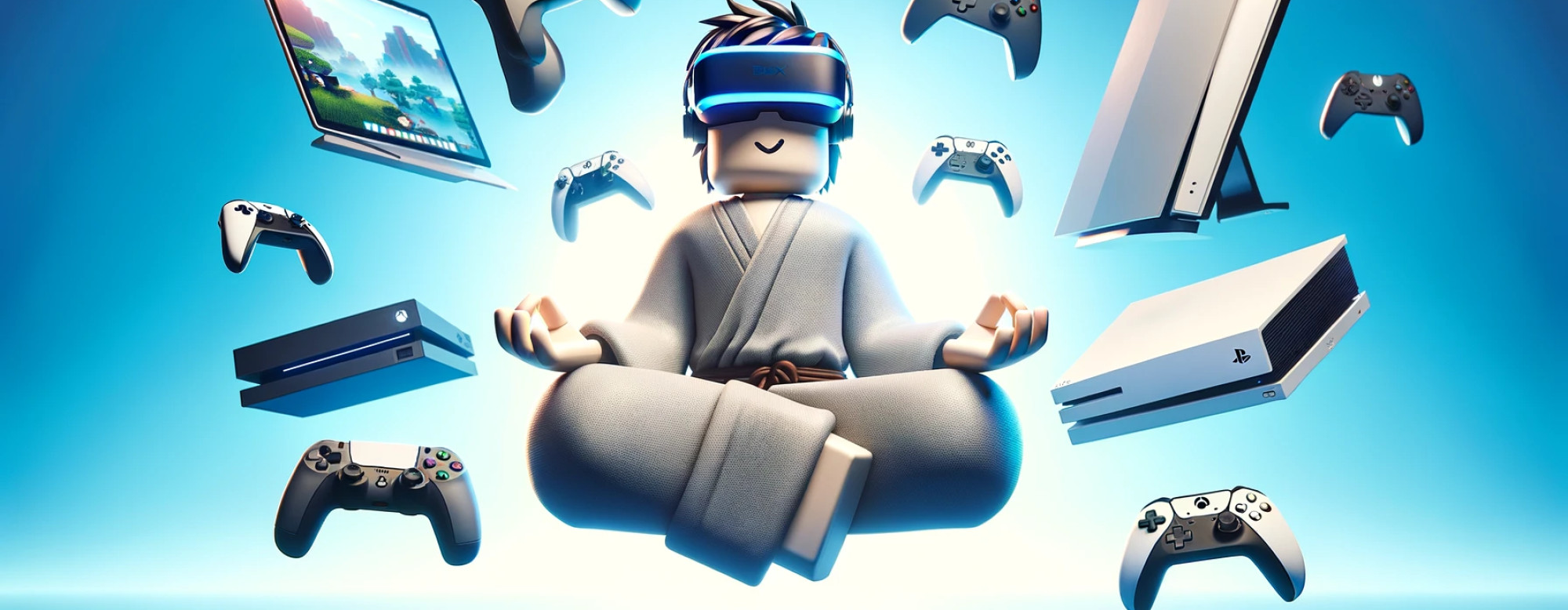
Roblox est disponible sur différentes plateformes, y compris Windows, MacOS et même Linux si vous y jouez dans un navigateur. Les plateformes les plus populaires incluent les appareils mobiles tels qu'Android et IOS, mais saviez-vous que vous pouvez même jouer à Roblox en VR ?
Pour commencer, vous aurez besoin d'un compte Roblox que vous pouvez utiliser pour vous connecter sur chaque plateforme. C'est génial car vous pourrez également partager vos skins sur chaque plateforme ! Maintenant, vous pouvez choisir votre plateforme de prédilection, notre préférée est le bureau, auquel cas vous pouvez télécharger Roblox depuis leur site web ou continuer dans le navigateur. Vous pouvez également le télécharger depuis le Windows Store. Si vous souhaitez jouer à Roblox sur MacOS, vous pouvez choisir de le faire car il est maintenant pris en charge sur les puces silicon (M1/M2/M3). L'installation est assez simple. Pour Roblox sur PS, vous pouvez accéder au PlayStation Store et simplement le télécharger pour PS ou si vous êtes sur Xbox, vous pouvez le télécharger depuis le Xbox Store. Cette configuration est également relativement simple car vous devez juste vous connecter après avoir créé un compte sur Roblox.com.
Mais saviez-vous que vous pouvez même jouer à Roblox en VR et que c'est relativement peu coûteux de nos jours, sachant que les casques VR coûtent environ 250 $ comme le Meta Quest 2, même si c'est un modèle un peu ancien. Un jeu en VR que nous aimons ici chez BLX.GG est Clashers VR et Cook Burgers. Bien que cela ait demandé un certain effort pour le configurer. Voici ce que nous avons fait ;
Roblox avec Steam VR
Tout d'abord, vous devez installer l'application Steam VR et choisir OpenXR comme backend pour Steam VR en allant dans 'Paramètres avancés' et en sélectionnant l'onglet développeur. Ensuite, sélectionnez 'définir SteamVR comme runtime OpenXR'.
Steam VR nécessite au minimum 4 Go de RAM, une GTX 970 ou Radeon R9 290 ou supérieur. Vous pouvez utiliser des outils gratuits comme Speccy pour vérifier votre matériel.
Si tous les icônes d'état sont verts, alors vous avez tout configuré correctement. Maintenant, vous pouvez faire apparaître le tableau de bord système et ouvrir Roblox à partir de là. Assurez-vous également d'activer le mode VR dans le menu des paramètres de Roblox. Cela devrait suffire pour commencer à jouer à vos jeux préférés en VR !
Roblox sur Oculus VR
Téléchargez et installez l'application Oculus VR, ce que vous ne pouvez faire qu'avec certaines spécifications matérielles. Vous avez besoin par exemple d'une carte graphique GTX1060 ou d'une carte AMD RX 480. Il est également recommandé d'avoir 8 Go de RAM. Si vous n'êtes pas sûr, vous pouvez utiliser un outil logiciel gratuit comme Speccy pour vérifier quel matériel vous avez.
Connectez votre appareil et confirmez que l'état est prêt. Ensuite, allez dans Paramètres > Général et assurez-vous que vous l'exécutez sur OpenXR. Maintenant, vous pouvez aller dans les applications sur votre casque Oculus VR et jouer à Roblox !
Que faire si l'école bloque Roblox ?
Si votre école bloque Roblox mais que vous voulez jouer avec vos amis pendant la pause déjeuner, vous pouvez télécharger un VPN, astuce pro : il y a des offres sur BLX.GG qui nécessitent d'utiliser un VPN pour que vous puissiez gagner des Robux gratuits en attendant !
Un VPN vous permet de contourner le pare-feu car vous vous connecterez d'abord à leurs serveurs puis à Roblox. C'est sûr et cela ne vous fera pas bannir.
Que faire si vous changez de plateforme ?
Vous pouvez, à tout moment, changer de dispositif. Si vous n'aimez plus jouer sur Xbox et que vous passez à Roblox PS par exemple, vous pouvez simplement vous connecter et tous vos skins et Robux restent sur votre compte !