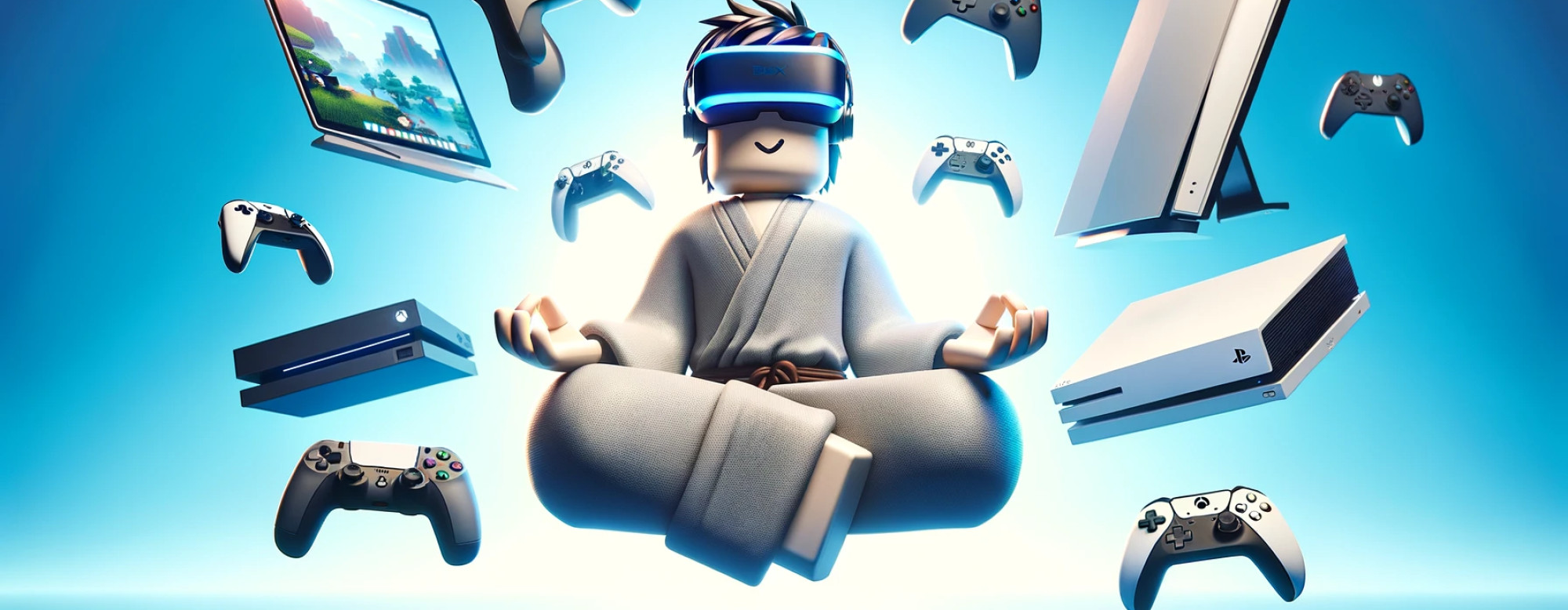
Roblox er tilgængelig på forskellige platforme, herunder Windows, MacOS og endda Linux, hvis du spiller det i browseren. De mest populære platforme inkluderer mobile enheder som Android og IOS, men vidste du, at du endda kan spille Roblox i VR?
For at komme i gang skal du have en Roblox-konto, som du kan bruge til at logge ind på alle platforme. Dette er fantastisk, fordi du også vil kunne dele dine skins på tværs af hver platform! Nu kan du vælge din foretrukne platform, vores favorit er desktop, i hvilket tilfælde du kan downloade Roblox fra deres hjemmeside eller fortsætte i browseren. Du kan også downloade det fra Windows Store. Hvis du vil spille Roblox på MacOs, kan du vælge at gøre det, da det nu understøttes på silicon (M1/M2/M3 chips). Installationen af dette er ret ligetil. For Roblox på PS kan du få adgang til Playstation Store og simpelthen downloade det til PS, eller hvis du er på Xbox, kan du downloade det fra Xbox Store. Denne opsætning er også relativt ligetil, da du bare skal logge ind efter at have oprettet en konto på Roblox.com.
Men vidste du, at du endda kan spille Roblox i VR, og det er relativt billigt i dag, da VR-headset koster omkring 250$, som Meta Quest 2, selvom det er en lidt ældre model. Et VR-spil, som vi elsker her på BLX.GG, er Clashers VR og Cook Burgers. Selvom det tog lidt tid at sætte op. Her er hvad vi gjorde;
Roblox med Steam VR
For det første skal du installere Steam VR-appen og vælge OpenXR som backend for Steam VR ved at gå til 'Avancerede indstillinger' og vælge udviklerfanen. Vælg derefter 'sæt SteamVR som OpenXR runtime'.
Steam VR kræver mindst 4 GB RAM, et GTX 970 eller Radeon R9 290 eller højere. Du kan bruge gratis værktøjer som Speccy til at tjekke dit hardware.
Hvis alle statusikoner er grønne, så har du sat alt op korrekt. Nu kan du åbne systemdashboardet og åbne Roblox derfra. Sørg for at aktivere VR-tilstand i Roblox' indstillingsmenu også. Dette skulle være nok til at begynde at spille dine yndlingsspil i VR!
Roblox på Oculus VR
Download og installer Oculus VR-appen, som du kun kan gøre med visse hardware-specifikationer. Du har for eksempel brug for mindst et GTX1060 grafikkort eller et RX 480 AMD-kort. Det anbefales også at have 8 GB RAM. Hvis du er usikker, kan du bruge et gratis softwareværktøj som Speccy til at tjekke, hvilket hardware du har.
Forbind din enhed og bekræft, at status er klar. Gå derefter til Indstillinger > Generelt, og sørg for, at du kører det på OpenXR. Nu kan du gå til apps på dit Oculus VR-headset og spille Roblox!
Hvad hvis skolen blokerede Roblox?
Hvis din skole blokerede Roblox, men du gerne vil spille med dine venner i frokostpausen, kan du downloade en VPN, pro tip: der er tilbud på BLX.GG, der kræver, at du bruger en VPN, så du kan tjene gratis Robux i mellemtiden!
En VPN giver dig mulighed for at omgå firewall'en, fordi du først vil oprette forbindelse til deres servere og derefter til Roblox. Dette er sikkert og vil ikke få dig udelukket.
Hvad hvis du skifter platform?
Du kan til enhver tid skifte enhed. Hvis du ikke længere kan lide at spille på Xbox og skifter til Roblox PS for eksempel, kan du blot logge ind, og alle dine skins og Robux forbliver på din konto!